jueves, 17 de marzo de 2011

DIRECCIONAMIENTO ABSOLUTO

Microsoft Excel como la mayoría de las hojas de cálculo tiene unas características muy convenientes.  Al copiar cualquier celda en otra celda, Excel ajustará automáticamente la fórmula hace referencia a otras celda para referirse a las células en la misma posición relativa.

En primer lugar, una mirada al direccionamiento relativo

En el siguiente ejemplo, he copiado la fórmula en la celda C2 en las celdas C3 a C8.
Excel ajusta automáticamente las fórmulas para que cada fórmula se haga referencia células en los lugares correspondientes (columnas A y B - que cambió los números de fila) a las células que hace referencia la celda que estaba copiando.


Veamos otro ejemplo de direccionamiento relativo. En este caso, estoy creando un subtotal de funcionamiento de los valores en las columnas A y B.


Direccionamiento absoluto

En algunos casos, el direccionamiento relativo hace que la creación de nuestras hojas de cálculo mucho más fácil. En otros, sin embargo, direccionamiento relativo referencias de celda cambios que queremos ser constante.
Por ejemplo, si tuviéramos una serie de números relacionados y quería saber el porcentaje de cada uno es de la total, había necesidad de dividir la suma. En lugar de escribir cada fórmula manualmente, se puede usar direccionamiento absoluto de la celda que tiene la suma.
En lugar de cambiar automáticamente la fórmula para que apunte a una celda diferente, cuando se copia una celda cuya fórmula utiliza direccionamiento absoluto para hacer referencia a una celda, las nuevas copias siguen apuntando a la misma celda.
 (Otros y Lotus 1-2-3 y, probablemente, también) Excel y OpenOffice utiliza el signo de dólar ($) para indicar una referencia absoluta.
Nos puede hacer referencia a la columna absoluta y la fila absoluta o ambos de la columna y la fila: Las posibilidades son:
  • C2 - normal, direccionamiento relativo
  • $ C2 - direccionamiento absoluto de la columna C (copias nuevas de la fórmula todavía se refieren a la columna C
  • C $ 2 - direccionamiento absoluto de la fila 2 (nuevas copias de la fórmula todavía se refieren a la fila 2, y
  • $ C $ 2 - direccionamiento absoluto de la columna C y la fila 2 (nuevas copias de la fórmula todavía se refieren a la celda C2

Direccionamiento absoluto Ejemplo

Continuando con el mismo ejemplo, tomemos el primer corredor subtotal (celda G2) y calcular su porcentaje del total.  Fórmula de direccionamiento relativo a hacerlo sería =+E2/E10.
 Que calculará respuesta 13,48% correctamente. Sin embargo, cuando se copia la fórmula para las filas 3 a 8, tanto en E2 y el E10 iba a cambiar, dando lugar a respuestas erróneas.
Así, en la celda G2, queremos E10 referencia de celda absoluta. Nos referiremos a él Como $ E $ 10. (Recuerde que el signo de dólar, dice "mantener esta constante," por lo que estamos sujetando a la vez el número de columna y el número de la fila constante).
Ahora, puede copiar la celda G2 G3 en las células a través del G-8.


Al utilizar el signo de dólar ($) en la fórmula, la fórmula copiada correctamente referencia a la celda relativamente abordados en cada fila y el E10 absolutamente referencia total de células.

MAPA CONCEPTUAL

REFLEXION

El direccionamiento absoluto esta diseñado para la realizacion de operaciones qu tienen que tener una sola referencia,  esta representado por el signo de dolares como por ejemplo $ E $ 10. Este direccionamiento absoluto se obtiene señalando la celda donde se encuentre el valor que sera absoluto y precionando la tecla F4. De esta manera las cantidades que necesitan relacionarse con el valor absoluto lo haran sin ninguna variacion de celda.


Milton Rodriguez Castillo   2º "B"

miércoles, 16 de marzo de 2011

LA FUNCION "SI"

La función "SI"


La Función SI permite evaluar una condición, en el caso de que esa condición sea verdadera el la celda tendrá un valor, y en el caso de que sea falsa tendrá otro valor.
Para entender esta función vamos a realizar una pequeña planilla donde tendremos por cada registro o fila el nombre, y 3 notas para cada persona. En la cuarta columna calcularemos el Promedio de estas tres notas (si o recuerda como calcular el promedio vea el ejercicio básico de excel).
La quinta columna nos servirá para indicar la situación del alumno, la cual será aprobado en el caso de que su promedio sea mayor o igual a 4.0, o reprobado en el caso de que sea menor que 4.
 
Para estimar la situación de cada alumno procederemos de la siguiente manera: nos situamos en la celda donde vamos a calcular la situación del primer alumno (celda F2) y presionamos el piloto de funciones . aparecerá la ventana Insertar función. En ella seleccionaremos la categoría Lógicas y luego seleccionaremos la función SI. En la parte inferior del panel aparece una breve reseña de la función:
SI(prueba_lógica;valor_si_verdadero;valor_si_falso)
Comprueba si se cumple una condición y devuelve un valor si se evalúa como VERDADERO y otro valor si se evalúa como FALSO.
 
Presionamos Aceptar y pasamos a la siguiente ventana donde indicaremos los argumentos de la función. Para nuestro caso debemos evaluar si el promedio es mayor o igual que 4, por lo tanto en el argumento prueba_lógica colocamos el nombre de la celda donde esta el promedio (podemos seleccionarla con el puntero del mouse), y a continuacion escribimos mayor o igual que 4 de la forma: E2>=4.
En el argumento Valor_si_verdadero colocamos el valor que deseamos para el caso que nuestra condición sea verdadera, que sería Aprobado.
En el argumento Valor_si_falso colocamos el valor que deseamos para el caso que nuestra condición sea falsa, que sería Reprobado.
 
Aceptamos, y luego autocompletamos para el resto de los registros.
Hay que hacer notar que si seleecionamos la celda donde hemos aplicado la función si, veremos que la forma de escribir la formula manualmente es:
=si(E2>=4;"Aprobado","Reprobado")

Formato Condicional

Las planillas de cálculo nos permiten tambien formatear los datos tabulados en base a alguna condición. Por ejemplo podemos hacer que si cualquiera de las 3 notas o el promedio es menor que 4 se escriba con color rojo o que si es mayor o igual que 4 se escriba con color azul.
Para ello primero seleccionaremos todas las celdas que tienen contenido numérico.
 
Luego vamos al menú Formato, seleccionamos la opción Formato condicional tras lo cual aparecerá la ventana Formato Condicional.
La Condición 1 la ajustaremos para que el valor de la celda sea mayor o igual que 4.
 
Luego precionaremos el botón formato correspondiente a la Condición 1 y ajustaremos el color de fuente para que sea azul.
 
Aceptamos, y de vuelta en la ventana Formato Condicional agregamos una segunda condición mediante el botón Agregar. La condición será que el valor de la celda sea menor que 4, y el formato será el color rojo.
Finalmente nuestro archivo debería verse así:
 
Hay que hacer notar que si cambiamos alguna de las notas, automáticamente cambiará el promedio, y si la nota pasa de ser mayor o igual que 4 a ser menor que 4, cambiará de color y viceversa.
Esta planilla podría servirnos para saber que nota debemos sacarnos para aprobar una asignatura conociendo previamente 2 de las 3 notas.

MAPA CONCEPTUAL


REFLEXION

La funcion "si" es una funcion muy util, nos simplifica mucho el trabajo con respecto a evaluaciones ya que con  solo introducir la prueba logica, el valor verdadero y el valor falso como se nos va indicando por ejemplo  =si(E2>=4;"Aprobado","Reprobado"). Al precionarse enter inmediatamente se nos manda la repuesta, si cumplio la condicion aprobado o reprobado cabe mencionar que se puede ingresar cualquier condicion no solo las que acabo de mencionar.


Milton Rodriguez Castillo      2º "B"

martes, 15 de marzo de 2011

GRAFICOS

 Un gráfico es la representación gráfica de los datos de una hoja de cálculo y facilita su interpretación. A la hora de crear un gráfico, Excel dispone de un asistente que nos guiará en la creación de éste, de forma que nos resulte más fácil. Los pasos a seguir para crear un gráfico son los siguientes:

1 Selecciona los datos a representar en el gráfico.
2 Selecciona el menú Insertar.
3 Elige la opción Gráfico... Si esta opción no aparece, sitúate primero sobre el botón para ampliar el menú.
O bien haz clic sobre el botón Gráfico de la barra de herramientas.
Aparecerá el primer paso del asistente para gráficos: TIPO DE GRÁFICO.
4 Elige un tipo de gráfico.
Observa como existen más tipos de gráficos en la ficha o pestaña Tipos personalizados.
5 Una vez elegido el tipo de gráfico, en el recuadro de la derecha, elige un subtipo.
Si no tienes muy claro la diferencia entre subtipos, en la parte inferior del recuadro aparece una breve descripción de éste.
6 Si pulsas sobre el botón Presionar para ver muestra y lo mantienes pulsado, aparece en lugar de los subtipos, una muestra de nuestro gráfico según los datos seleccionados en el paso 1.
7 En todos los pasos del asistente se dispone de varios botones en la parte inferior del cuadro de diálogo, hacer clic sobre el botón deseado:
CANCELAR para no realizar el gráfico.
ATRÁS para ir al paso anterior del asistente. Si estamos en el primer paso este botón aparecerá desactivado ya que no tiene sentido.
SIGUIENTE para ir al paso siguiente del asistente. Si estamos en el último paso, este botón no tendrá sentido.
FINALIZAR para salir del asistente, pero creando el gráfico con todas las opciones que tiene por defecto. 


 En caso de elegir el botón SIGUIENTE, aparecerá el segundo paso del asistente: DATOS DE ORIGEN.
Este pasos es el más importante de todos ya que en él definiremos qué datos queremos que aparezcan en el gráfico. Dispone de dos fichas o pestañas:
8 En el recuadro Rango de datos aparecerá el rango seleccionado en el primer paso. Si éste último se realizó correctamente no tendremos que modificarlo, pero en caso contrario, al hacer clic sobre el botón el asistente se convertirá en una barra más pequeña tal como:
 
Selecciona el rango a representar y haz clic sobre le botón para volver con el asistente para gráficos.
9 Selecciona la opción Filas o Columnas dependiendo de cómo están introducidas en la hoja de cálculo cada serie de datos.
En caso de no tenerlo claro puedes observar en la parte superior del cuadro de diálogo, una muestra de nuestro gráfico.
10 Haz clic sobre la ficha Serie para completar el segundo paso del asistente para gráficos.
11 En el recuadro Serie aparecerá cada serie de datos representada en nuestro gráfico, nombradas como Serie1, Serie2,...,
Para cambiar el nombre de cada serie, seleccionarla y en el recuadro Nombre, escribir directamente el nombre, o si éste está en alguna celda de la hoja de cálculo sería aconsejable indicar la celda donde se encuentra, utilizando el botón del recuadro Nombre, tal como explicamos en el paso 8.
12 En el recuadro Valores estará el rango de celdas donde se encuentran los datos a representar para esta serie de datos. Éstos aparecen según la selección realizada en el paso 8.
13 Si quieres añadir alguna serie de datos, dispones del botón Agregar. Al utilizarlo aparecerá otra serie nueva, donde tendremos que cambiar su nombre y su serie de valores de la forma explicada en los pasos 11 y 12.
14 Si lo que quieres es eliminar alguna serie de datos, tendrás que seleccionarla y hacer clic sobre el botón Quitar.
15 El recuadro Rótulo del eje de categorías (X) sirve para darle nombre a cada punto de las series de datos. Si este recuadro está vacío utilizará los valores por defecto, es decir, 1,2,3.. Para asignarles nombre puedes utilizar celdas de la hoja de cálculo utilizando el botón (explicado en el paso 8) o bien escribiendo directamente los valores en el recuadro, separando cada uno de ellos por punto y coma.
Dependiendo del tipo de gráfico puede que esta opción varíe.


16 Haz clic sobre el botón Siguiente para seguir con el gráfico.
Aparecerá el tercer paso del asistente para gráficos: OPCIONES DE GRÁFICO, que consta de seis fichas para especificar detalles sobre el aspecto del gráfico.
Algunas opciones pueden variar dependiendo del tipo de gráfico.
17 En la primera ficha Títulos, escribir en el recuadro Título del gráfico el nombre que deseamos que aparezca en la parte superior de éste.
18 Escribe en el recuadro Eje de categorías el título que le queremos asignar al eje de abscisas (X) (eje horizontal).
19 Escribe en el recuadro Eje de valores el título que le queremos asignar al eje de ordenada (Y) (eje vertical).
20 Haz clic sobre la ficha Eje, para seguir con las opciones del gráfico. 

 21 Activa el Eje de categorías si deseas que se visualice, en nuestro caso, el eje X.
22 Junto con el eje de categorías podremos especificar la escala utilizada para ver los rótulos.
Estas opciones sólo tienen sentido en caso de que los rótulos del eje sean fechas. Con la opción Categoría sólo aparecerán en el eje las fechas de los rótulos, y con las otras opciones aparecerán todas las fechas entre los distintos rótulos.
En cualquier caso, si elige la opción Automático, Excel2000 tomará la decisión, y generalmente lo hace bien.
23 Haz clic sobre la ficha Líneas de división, para seguir con las opciones del gráfico. 
 
 Las líneas de división son líneas horizontales o verticales que ayudan a clarificar la posición de los marcadores de datos respecto a las escalas de los ejes.
Las líneas de división principales parten de unas subdivisiones del eje denominadas marcas de graduación principales. Las líneas de división secundarias parten de subdivisiones menores denominadas marcas de graduación secundarias.
24 Activa o desactiva cualquiera de los tipos de líneas del eje de categorías (X).
25 Activa o desactiva cualquiera de los tipos de líneas del eje de valores (Y).
26 Haz clic sobre la ficha Leyenda, para seguir con las opciones del gráfico.
Generalmente, Excel presenta una leyenda en la parte derecha del gráfico para identificar cada una de las series de datos representadas en el gráfico.
27 Si no queeres ver la leyenda, desactiva la casilla Mostrar leyenda.
28 Si la casilla Mostrar leyenda se encuentra activada, nos dejará elegir entre distintos tipos de ubicaciones o posiciones: Abajo, Esquina, Arriba, Derecha, Izquierda.
Haz clic sobre la ubicación o posición deseada.
29 Haz clic sobre la ficha Rótulos de datos, para seguir con las opciones del gráfico. 


 El asistente para gráficos permite asociar distintos tipos de rótulos a los marcadores de datos.
30 Selecciona el tipo de rótulo que deseas que aparezca junto con los datos en el gráfico.
31 En caso de elegir cualquier opción distinta de Ninguno, nos permitirá activar la casilla Clave de leyenda junto a rótulo para que aparezca junto con el rótulo el color de la serie representada.
32 Haz clic sobre la ficha Tabla de datos, para completar las opciones del gráfico. 


 Dependiendo del tipo de gráfico que se esté creando, Excel2000 puede darte la opción de incluir una tabla de datos junto con los datos. Una tabla de datos es una tabla con los valores representados en el gráfico.
33 Activar la casilla Mostrar tabla de datos si deseamos incluirla junto con el gráfico.
34 Cuando se active la casilla Mostrar tabla de datos, nos permitirá activar o desactivar la casilla Mostrar clave de leyenda según si se desea visualizar o no el color de la serie de datos en la tabla.
35 Haz clic sobre el botón Siguiente para completar el asistente para gráficos. 

Aparecerá el cuarto y último paso del asistente para gráfico: UBICACIÓN DEL GRÁFICO, que nos permitirá elegir si deseamos el gráfico junto con los datos de la hoja de cálculo, o como otra hoja independiente.
36 Haz clic sobre la opción En una hoja nueva si deseamos que nuestro gráfico aparezca en una hoja del libro de trabajo distinta de la de los datos. A continuación podrás especificar cómo deseas que se llame la nueva hoja.
O bien, haz clic en la opción Como objeto en si deseas que nuestro gráfico aparezca junto con los datos de la hoja de cálculo. Se puede elegir en qué hoja situarlo.
37 Haz clic sobre el botón Finalizar para terminar el gráfico.
Si has elegido la opción de gráfico como objeto en una hoja de cálculo, Excel2000 crea el gráfico en una posición y con un tamaño predeterminados, no te preocupes ya que a continuación te explicamos cómo modificar dichas opciones.
Además el gráfico aparecerá remarcado con un cuadro y con unos indicadores en cada esquina y punto medio de cada borde. Esto nos indica que el gráfico está seleccionado. Si no lo estuviese, para seleccionar cualquier gráfico, basta con hacer clic sobre él. 


MAPA CONCEPTUAL


REFLEXION


Los graficos son una exelente forma de representar los datos que se quieren dar a conocer, Excel tiene muy buenos asistentes para la creacion de graficos, tambien tiene una gran varicion de tipos de graficos como por ejemplo graficas de barras, graficas circulares, graficas en  3D.
el asistente contiene 4 pasos para la creacion de las graficas, el asistente es muy practico ya que tiene diferentes opciones para la organizacion de los datos y para la apariencia de la misma grafica.


Milton Rodriguez Castillo    2º "B"

lunes, 14 de marzo de 2011

LISTA, ORDENAMIENTO Y FILTROS

LISTAS

 Las listas son otra de las características de Excel que nos ayudan a hacer más fácil nuestro trabajo. ¿Qué es una lista en Excel?. Una lista es una serie de valores que tienen una relación entre sí, por ejemplo, números correlativos (1, 2, 3, 4, …), números pares (2, 4, 6, 8, …), días de la semana (lunes, martes, miércoles, jueves, …) . Excel es capaz de identificar estas listas y también nos permite añadir listas nuevas personalizadas.
 

¿Cómo funcionan las listas de Excel?
Vamos a suponer que queremos que aparezcan todos los números enteros correlativos entre el 1 y el 25. Tenemos dos posibilidades, una de ellas sería escribir nosotros mismos los 25 números pacientemente (con el riesgo de que nos equivoquemos al teclear). La segunda sería utilizar las listas:
En una hoja vacía de Excel sitúa el cursor en la celda A1
Escribe el número 1 y pulsa Enter
Escribe el número 2 y pulsa Enter
De esta forma, ya tenemos los dos primeros números de nuestra lista (el 1 y el 2). Esto es lo único que necesita Excel para continuar el listado él solo:
Sitúa el ratón justo encima del número 1
Pulsa el botón izquierdo del ratón y no lo sueltes
Sin soltar el botón izquierdo del ratón, arrastralo hacia abajo, hasta que llegue al número 2
Si lo has hecho bien, habrás ‘seleccionado’ las dos casillas, la que tiene el 1 y la que tiene el 2. Sabrás que lo has hecho bien porque ambas casillas aparecerán dentro de un recuadro
Fíjate que debajo de ese recuadro (abajo a a la derecha de la casila A2) aparece un punto de color negro (este punto ya vimos para qué servía en el capítulo anterior de este Tutorial). Sítua el ratón justo encima de este punto. Sabrás que estás bien situado porque la cruz de color blanco del cursor del ratón cambia a color negro.
Una vez situado en ratón pulsa el botón izquierdo del ratón y no lo sueltes.
Arrastra hacia abajo el ratón todas las filas que quieras. Mientras más abajo lleves el ratón, más números aparecerán.
Si lo has hecho bien, habrán aparecido muchos números correlativos.
 

Personalizar listas
En principio, Excel solo es capaz de identificar listas de números (números pares, impares, etc.), los días de la semana y los meses del año. Esto es porque son las únicas listas que tiene ‘predefinidas’. Nosotros tenemos la posibilidad de añadir nuestras propias listas (por ejemplo, nombres de clientes, productos que vendemos, etc.)
Para ello:
Selecciona Herramientas (en la parte superior de la ventana)
Selecciona Opciones
En la nueva ventana que aparece selecciona ‘Listas Personalizadas’ (en la parte superior de la ventana)
Fíjate que aparecen dos casillas grandes, una a la izquierda y otra a la derecha. En la casilla de la izquierda, haz un solo clic con el botón izquierdo sobre la opción ‘NUEVA LISTA’
Haz un solo clic en la casilla de la derecha con el botón de la izquierda del ratón
Escribe la palabra ‘uno’ (sin las comillas)
Pulsa la tecla Enter
Escribe la palabra ‘dos’ (sin las comillas)
Pulsa la tecla Enter
Escribe la palabra ‘tres’ (sin las comillas)
Pulsa la tecla Enter y continúa tú hasta llegar al ‘diez’
Cuando hayas terminado pulsa el botón ‘Agregar’ (a la derecha de la ventana)
De esta forma tan simple puedes añadir nuevas listas. Para comprobar que tu lista funciona pulsa el botón ‘Aceptar’ (en la parte inferior de la ventana) y comprueba que la nueva lista funciona (igual que en el apartado anterior)
El diálogo tiene opciones sobre como ordenar y permite tres niveles de ordenamiento. Por ejemplo se puede ordenar según el Apellido, el Nombre y después el nombre del medio.   

 REFLEXION

 Una lista de Microsoft Excel nos proporciona características diseñadas para que la administración y el análisis de grupos de datos relacionados en una hoja de cálculo de Excel sean mas sencillas. Si designa un rango como una lista, podrá administrar y analizar los datos de la lista sin tener en cuenta los datos externos a la lista. Por ejemplo, puede filtrar columnas, agregar una fila para totales, e incluso crear un informe de tabla dinámica utilizando únicamente los datos de la lista.


 ORDENAMIENTO

En Excel, ordenar puede ejecutarse desde un diálogo o con el botón de una barra de herramientas.

Los botones para el ordenamiento son dos, Ascendente y Descendente Botones: Ordenar ascendente y Ordenar descendente y se ejecutan basado solo en la primer columna de la selección.
Excel recuerda qué opciones de ordenamiento ha elegido antes para esta hoja de cálculo. Se mostrará el diálogo automáticamente. Pero los botones para el Orden Ascendente y Orden Descendente, no muestran qué es lo que van a hacer!
ConsejoSi su ordenamiento no funciona como esperaba, revise el diálogo Ordenar y sus Opciones. Quizás está usando una lista personalizada porque fue la última que se utilizó.


REFLEXION

Los datos en las hojas de Excel se suelen introducir de una manera desordenada, y eso a veces hace complicado tener una visión general, o tener alguna respuesta completa con facilidad. “Ordenar”, de Excel, hace más fácil tener distintas visiones de una misma hoja de cálculo. Las hojas de cálculo de Excel permiten ordenar columnas por orden alfabético, si se trata de palabras, o de menor a mayor (o a la inversa) si se trata de números.


FILTROS

Aplicar filtros es una forma rápida y fácil de buscar un subconjunto de datos de un rango y trabajar con el mismo. Un rango filtrado muestra sólo las filas que cumplen el criterio (criterios: condiciones que se especifican para limitar los registros que se incluyen en el conjunto de resultados de una consulta o un filtro.) que se especifique para una columna. Microsoft Excel proporciona dos comandos para aplicar filtros a los rangos:
  • Autofiltro, que incluye filtrar por selección, para criterios simples
  • Filtro avanzado, para criterios más complejos
A diferencia de la ordenación, el filtrado no reorganiza los rangos. El filtrado oculta temporalmente las filas que no se desea mostrar.
Cuando Excel filtra filas, le permite modificar, aplicar formato, representar en gráficos e imprimir el subconjunto del rango sin necesidad de reorganizarlo ni ordenarlo.

Auto filtro
Cuando utilice el comando Autofiltro, aparecerán las flechas de Autofiltro a la derecha de los rótulos de columna del rango filtrado.


  1. Rango sin filtrar
  2. Rango filtrado
Microsoft Excel indica los elementos filtrados en azul.
Puede utilizar Autofiltro personalizado para mostrar filas que contengan un valor u otro. También puede utilizar Autofiltro personalizado para mostrar las filas que cumplan más de una condición en una columna; por ejemplo, las filas que contengan valores comprendidos en un rango específico (como un valor de Davolio).

Filtros Avanzados

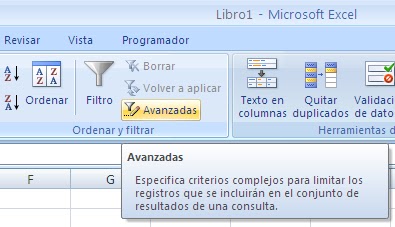
El comando Filtro avanzado te permite filtrar una lista en su lugar (como el comando Autofiltro), pero no muestra listas desplegables para las columnas. En lugar de ello, tienes que escribir los criterios (o condiciones) según los cuales deseas filtrar los datos (en un rango independiente).

criterios: condiciones que se especifican para limitar los registros que se incluyen en el conjunto de resultados de una consulta o un filtro. Por ejemplo, el siguiente criterio selecciona registros para los que el valor del campo Cantidad de pedidos es mayor que 30.000: Cantidad de pedidos > 30000)

Los filtros avanzados se utilizan para:

- Filtrar criterios complejos en menor tiempo.
- Llevar una copia de los datos filtrados a otro lugar (dentro de la misma).
- Filtrar sólo parte de la lista. Por ejemplo sólo algunas columnas en particular.

Preparar la base de datos o lista

El filtro avanzado exige marcar tres rangos en la hoja de cálculo:  La base de datos, el rango de criterios y el rango de extracción (o rango copiar a).
1. La base de datos:  es la lista normal en la que deseamos realizar el filtro.
2. Rango de criterios:  Espacio donde se escribirán las condiciones o parámetros que limitan los datos que se filtrarán. En este rango podrás colocar todos o sólo algunos de los campos (columnas).
Nota:Este rango debe estar separado de la base de datos mínimo por una fila en blanco.
3. Rango de extracción:  celdas donde Excel realizará una copia de la información filtrada. Puedes omitir este rango si decides no copiar los datos filtrados en otro lugar sino simplemente ocultar los datos que no cumplen las condiciones en la lista original.

Procedimiento

Para realizar un filtro avanzado sigue este procedimiento:

1. Inserta al menos tres filas vacías sobre la lista que pueden utilizarse como rango de criterios, o bien escribe las condiciones en un espacio vacío de tu hoja de cálculo. El rango de criterios debe tener todos o algunos de los nombres que tienen las columnas de la lista. Compruebe que existe al menos una fila (o columna) vacía entre los valores de criterios y la lista.

El aspecto de la hoja de cálculo será más o menos este:


2. En las filas situadas bajo los rótulos de columna, escribe los criterios (las condiciones) que limitarán tu búsqueda
3. Prepara tu rango copiar a (de ser necesario)
4. Haz clic en una celda de la lista
5. Ve al menú Datos
6. Haz clic en la opción avanzadas


7. Haz clic Avanzadas. Aparece el siguiente cuadro:


Nota: en el cuadro rango de la lista debe aparecer el rango de la tabla inicial, de no ser así, debes selccionarlo.

8. Para filtrar la lista ocultando las filas que no cumplen los criterios, haz clic en Filtrar la lista sin moverla a otro lugar.
Para filtrarla copiando las filas que cumplen los criterios a otro rango de la hoja de cálculo, haz clic en Copiar a otro lugar.

9. Si elegiste Copiar a otro lugar haz clic en la casilla Copiar a.
10. Escribe referencia de la celda o rango donde deseas pegar las filas filtradas.
11. En la casilla Rango de criterios introduce el rango donde escribiste las condiciones o criterios para el filtrado, incluidos los rótulos de criterios.
12. Haz clic en el botón Aceptar.
13. Revisa el rango de extracción para verificar que los datos extraídos si son los que necesitas.

Ejemplos de filtro avanzado:

Primero creamos el rango de criterios como lo viste en el paso uno del procedimiento, ahora desarrollaremos todos los ejemplos a partir del paso dos del mismo procedimiento.

Ejemplo 1. Filtrar utilizando varias condiciones para una misma columna

Por ej: vamos a filtrar la información de los inmuebles con código 1M ó 3D2 ó 7L

Procedimiento: 1. Si incluyes dos o más condiciones en una sola columna, escribe los criterios en filas independientes, una directamente bajo otra, así


2. Haz clic en una celda de la lista.
3. Ve al menú Datos.
4. Haz clic en avanzadas. Llena el cuadro como sigue:


Nota: recuerda que en el cuadro copiar a puedes colocar un rango o una celda cualquiera, siempre y cuando estén vacías o contengan rótulos "idénticos" a los de la lista.

5. Haz clic en aceptar.

Ejemplo 2. Filtrar utilizando condiciones para varias columnas

Por ej: vamos a filtrar la información correspondiente a los departamentos de 3 dormitorios que cuestan más de 70 millones y que ya han sido vendidos. Otra condición es que sólo queremos extraer sólo la descripción, el costo y la fecha en que fue vendido.

Procedimiento:

1. Para buscar datos que cumplan condiciones en dos o más columnas, introduce todos los criterios en la misma fila del rango de criterios.

Escribe, en el rango de criterios, debajo de las columna código: 4D3, debajo de costo: >70000000 y debajo de Vendido: si, así:


2. Prepara el rango de extracción con los campos de las columnas que deseas extraer, así:


3. Haz clic en una celda de la lista.
4. Ve al menú Datos.
5. Haz clic en avanzadas. Llena el cuadro como sigue:


Observa que el rango de criterios sólo cubre las filas que tienen algún dato, en este caso la 1 y la 2.

6. Haz clic en aceptar.

Ejemplo 3. Filtrar utilizando condiciones complejas

Por ej: vamos a filtrar la información de los inmuebles con código 3D2 ó que estén disponibles, es decir, que no estén ni alquilados ni vendidos.

Procedimiento:

1. Para buscar datos que cumplan una condición de una columna o una condición de otra, introduce los criterios en filas diferentes del rango.

Escribe, en el rango de criterios, debajo de las columna código: 3D2, en la siguiente fila escribe debajo de vendido si y debajo de alquilado si, de la siguiente manera:


Como puedes observar, si las condiciones están en la misma fila quiere decir que el programa extrae sólo aquellos inmuebles donde se cumplan TODAS esas condiciones, pero si están en filas diferentes el programa extrae aquellos inmuebles que cumplan ALGUNA de esas condiciones (es decir, lo que hay en una fila o lo que hay en la otra).

2. Haz clic en una celda de la lista.
3. Ve al menú Datos.
4. Haz clic en avanzadas. Llena el cuadro como sigue:


5. Haz clic en aceptar.
Observa que se extraen TODOS los inmuebles con código 3D2 y los DEMÁS son inmuebles disponibles.

Ejemplo 4. Filtrar utilizando un conjunto de condiciones u otro

Por ej: vamos a filtrar la información correspondiente a las oficinas alquiladas y a los departamentos de dos dormitorios que han sido vendidos.

Procedimiento:

1. Para buscar filas que cumplan uno de dos conjuntos de condiciones, donde cada conjunto incluye condiciones para más de una columna, introduce los criterios en filas independientes.

Escribe, en el rango de criterios,
en la primera fila debajo de la columna código: 8O y debajo de la columna alquilado: si,
en la segunda fila debajo de código: 3D2 y debajo de la columna Vendido: si,

Observa como quedarán los criterios:


2. Haz clic en una celda de la lista.
3. Ve al menú Datos.
4. Haz clic en avanzadas. Llena el cuadro como sigue:


5. Haz clic en aceptar.

Ejemplo 5. Filtrar datos que se encuentren en un rango de condiciones

Por ej: vamos a filtrar la información de los inmuebles vendidos entre el 01/01/02 y el 01/06/02

Procedimiento:

1. Para buscar filas que cumplan más de dos conjuntos de condiciones, incluye columnas múltiples con el mismo título en el rango de criterios.

2. Escribe, debajo de la primera columna Fech_V: >01/01/02 y en la segunda columna Fech_V: <01/06/02, así:


3. Haz clic en una celda de la lista.
4. Ve al menú Datos.
5. Haz clic en avanzadas. Llena el cuadro como sigue:


6. Haz clic en aceptar.

Ejemplo 6. Filtrar utilizando un criterio calculado

Por ej: vamos a filtrar la información correspondiente de los inmuebles cuyo costo de venta es superior al promedio de todos los costos de venta de los inmuebles.

1. Puedes utilizar como criterio un valor calculado que sea el resultado de una fórmula. Si empleas una fórmula para crear un criterio, colócala en una celda que no tenga rótulo (título) como por ejemplo:


Observa el criterio, toma la primera celda de la columna costo y la compara con el promedio de todos los costos. Se debe colocar el igual ya que es una fórmula y el rango de la columna se debe fijar. El resultado de este cálculo debe ser VERDADERO o FALSO

Ejecutando la fórmula el criterio quedaría (observa que el criterio se convierte a falso, ya que el primer dato que compara con el promedio es 26 millones):


2. Haz clic en una celda de la lista.
3. Ve al menú Datos.
4. Haz clic en avanzadas. Llena el cuadro como sigue:


5. Haz clic en aceptar.

Ejemplos de criterios

- Los departamentos con costo superior a 100 millones:

- Los departamentos correspondientes al código 2D1 que están para alquilar:

- Los departamentos monoambiente que se han vendido y las oficinas que están alquiladas

MAPA CONCEPTUAL


REFLEXION 

El comando Filtro avanzado permite filtrar un rango en contexto, como el comando Autofiltro, pero no muestra listas desplegables para las columnas. En lugar de ello, tiene que escribir los criterios (criterios: condiciones que se especifican para limitar los registros que se incluyen en el conjunto de resultados de una consulta o un filtro.) según los cuales desea filtrar los datos en un rango de criterios independiente situado sobre el rango. Un rango de criterios permite filtrar criterios más complejos.


Milton Rodriguez Castillo    2º "B"